Sunday, 29 November 2020

JavaFX: ToggleButton demo: Change background color of window

In this post, we are going to develop an application, that displays toggle buttons on a scene and depends on the button click, respective color is set as window background.


Find the below working application.


bgColorChooserUsingToggleButton.fxml

<?import javafx.scene.*?>
<?import javafx.scene.shape.*?>
<?import javafx.scene.layout.*?>
<?import javafx.scene.text.*?>
<?import javafx.scene.effect.*?>
<?import javafx.scene.control.*?>

<VBox xmlns:fx="http://javafx.com/fxml" fx:controller="com.sample.app.widgets.controller.BgColorChooserUsingToggleButtonController"
	fx:id="vBox1" spacing="20" alignment="center">
	
	<HBox fx:id="lableHBox"> 
		<Label fx:id="label1" text="Click on a button to reflect the same background color" wrapText="true"/>
	</HBox>
	
	<HBox fx:id="colorChooserHBox">
		<VBox>
			<ToggleButton fx:id="red" text="red"/>
			<ToggleButton fx:id="green" text="green"/>
			<ToggleButton fx:id="blue" text="blue"/>
		</VBox>
		
		<VBox>
			<ToggleButton fx:id="azure" text="azure"/>
			<ToggleButton fx:id="aqua" text="aqua"/>
			<ToggleButton fx:id="black" text="black"/>
		</VBox>
		
		<VBox>
			<ToggleButton fx:id="brown" text="brown"/>
			<ToggleButton fx:id="lightsalmon" text="lightsalmon"/>
			<ToggleButton fx:id="lightgreen" text="lightgreen"/>
		</VBox>
	</HBox>
	
	
</VBox>


BgColorChooserUsingToggleButtonController.java

package com.sample.app.widgets.controller;

import java.net.URL;
import java.util.Iterator;
import java.util.ResourceBundle;

import javafx.fxml.FXML;
import javafx.fxml.Initializable;
import javafx.geometry.Insets;
import javafx.scene.Node;
import javafx.scene.control.Label;
import javafx.scene.control.ToggleButton;
import javafx.scene.control.ToggleGroup;
import javafx.scene.effect.DropShadow;
import javafx.scene.layout.HBox;
import javafx.scene.layout.VBox;
import javafx.scene.paint.Color;
import javafx.scene.text.Font;
import javafx.scene.text.FontPosture;

public class BgColorChooserUsingToggleButtonController implements Initializable {

	@FXML
	private VBox vBox1;

	@FXML
	private HBox colorChooserHBox;

	@FXML
	private Label label1;

	@Override
	public void initialize(URL location, ResourceBundle resources) {

		DropShadow dropShadow = new DropShadow();
		dropShadow.setOffsetX(5);
		dropShadow.setOffsetY(5);
		dropShadow.setColor(Color.GRAY);

		vBox1.setEffect(dropShadow);
		vBox1.setStyle("-fx-background-color:white");

		colorChooserHBox.setSpacing(10);
		colorChooserHBox.setPadding(new Insets(20, 20, 20, 20));

		Font font = Font.font("Verdana", FontPosture.REGULAR, 25);

		Iterator<Node> nodes = colorChooserHBox.getChildren().iterator();
		colorChooserHBox.setSpacing(10);

		ToggleGroup toggleGroup = new ToggleGroup();

		while (nodes.hasNext()) {
			VBox vBox = (VBox) nodes.next();
			vBox.setSpacing(10);

			Iterator<Node> vBoxNodes = vBox.getChildren().iterator();

			while (vBoxNodes.hasNext()) {
				Node node = vBoxNodes.next();
				if (node instanceof ToggleButton) {
					ToggleButton button = (ToggleButton) node;
					toggleGroup.getToggles().add(button);

					button.setFont(font);

					button.setOnAction((event) -> {
						if (toggleGroup.getSelectedToggle() == null) {
							vBox1.setStyle("-fx-background-color:white");
							return;
						}
						vBox1.setStyle("-fx-background-color:" + button.getText());
					});

				}
			}

		}

		label1.setFont(Font.font("Verdana", FontPosture.REGULAR, 50));
		label1.setPadding(new Insets(20, 20, 20, 20));

		nodes = colorChooserHBox.getChildren().iterator();

	}
}


BgColorChooserUsingToggleButtonDemo.java

package com.sample.app.widgets;

import javafx.application.Application;
import javafx.fxml.FXMLLoader;
import javafx.scene.Parent;
import javafx.scene.Scene;
import javafx.scene.paint.Color;
import javafx.stage.Stage;

public class BgColorChooserUsingToggleButtonDemo extends Application {

	private static final String FXML_FILE = "/bgColorChooserUsingToggleButton.fxml";
	private static final String STAGE_TITLE = "Choose background color";

	public static void main(String args[]) {
		launch(args);

	}

	@Override
	public void start(Stage primaryStage) throws Exception {

		Parent root = (Parent) FXMLLoader.load(this.getClass().getResource(FXML_FILE));

		Scene scene = new Scene(root, 1000, 600, Color.WHITE);

		primaryStage.setTitle(STAGE_TITLE);
		primaryStage.setScene(scene);
		primaryStage.show();

	}

}


Output


Click on the button of your interest to select the background color. For example, I selected aqua button.


If you deselect aqua button by reclicking, you will see white background back.


Previous                                                    Next                                                    Home

JavaFX: ToggleButton

Toggle button specifies a state, where state can be toggled from on to off or off to on. For example a Switch in your home to turn a particular light on or off.


Can a ToggleButton generates event?

Yes, selection or deselection of toggle button generates an ActionEvent.


Can I place a ToggleButton in a ToggleGroup?

Yes you can. When you place toggle buttons in a ToggleGroup, use the property selectedToggle to access the selected toggle information.


ToggleButton vs RadioButton

If radio button and toggle button are not part of the toggle group, their behaviour is same.


If radio button and toggle button are part of the toggle group, radio buttons can’t be deselected, but toggle button can.


ToggleButton class provides following constructors to get an instance of ToggleButton.


public ToggleButton()

public ToggleButton(String text)

public ToggleButton(String text, Node graphic)

'text' specifies a text string for its label.

'graphic' specifies the icon for its label.


How to create a ToggleButton?

ToggleButton maleRadioButton = new ToggleButton("Male");

maleRadioButton.setAlignment(Pos.CENTER);

maleRadioButton.setFont(Font.font("Verdana", FontPosture.REGULAR, 30));

maleRadioButton.setPadding(new Insets(10, 10, 10, 10));


How to add event listeneter to ToggleButton?

maleRadioButton.setOnAction((event) -> {
	Toggle selectedToggle = toggleGroup.getSelectedToggle();

	if (selectedToggle == null) {
		showDefaultDialog();
		return;
	}

	Alert alert = new Alert(AlertType.INFORMATION);
	alert.setTitle("Mr....");
	alert.setHeaderText("Hello!!!!");
	alert.setContentText("Male button selected");

	alert.showAndWait();
});


How to add toggle buttons to a ToggleGroup?

ToggleGroup toggleGroup = new ToggleGroup();

toggleGroup.getToggles().addAll(maleRadioButton, femaleRadioButton);


Find the below working application.


ToggleButtonDemo.java


package com.sample.app.widgets;

import javafx.application.Application;
import javafx.geometry.Insets;
import javafx.geometry.Pos;
import javafx.scene.Scene;
import javafx.scene.control.Alert;
import javafx.scene.control.Alert.AlertType;
import javafx.scene.control.Label;
import javafx.scene.control.Toggle;
import javafx.scene.control.ToggleButton;
import javafx.scene.control.ToggleGroup;
import javafx.scene.effect.DropShadow;
import javafx.scene.layout.HBox;
import javafx.scene.layout.VBox;
import javafx.scene.paint.Color;
import javafx.scene.text.Font;
import javafx.scene.text.FontPosture;
import javafx.stage.Stage;

public class ToggleButtonDemo extends Application {

	public static void main(String args[]) {
		launch(args);

	}

	@Override
	public void start(Stage primaryStage) throws Exception {

		HBox hBox1 = new HBox();
		Label label1 = new Label("Select your gender");
		label1.setFont(Font.font("Verdana", FontPosture.REGULAR, 45));
		hBox1.getChildren().add(label1);
		hBox1.setPadding(new Insets(20, 20, 20, 20));

		ToggleButton maleRadioButton = new ToggleButton("Male");
		maleRadioButton.setAlignment(Pos.CENTER);
		maleRadioButton.setFont(Font.font("Verdana", FontPosture.REGULAR, 30));
		maleRadioButton.setPadding(new Insets(10, 10, 10, 10));

		ToggleButton femaleRadioButton = new ToggleButton("Female");
		femaleRadioButton.setAlignment(Pos.CENTER);
		femaleRadioButton.setFont(Font.font("Verdana", FontPosture.REGULAR, 30));
		femaleRadioButton.setPadding(new Insets(10, 10, 10, 10));

		ToggleGroup toggleGroup = new ToggleGroup();
		toggleGroup.getToggles().addAll(maleRadioButton, femaleRadioButton);

		maleRadioButton.setOnAction((event) -> {
			Toggle selectedToggle = toggleGroup.getSelectedToggle();

			if (selectedToggle == null) {
				showDefaultDialog();
				return;
			}

			Alert alert = new Alert(AlertType.INFORMATION);
			alert.setTitle("Mr....");
			alert.setHeaderText("Hello!!!!");
			alert.setContentText("Male button selected");

			alert.showAndWait();
		});

		femaleRadioButton.setOnAction((event) -> {
			Toggle selectedToggle = toggleGroup.getSelectedToggle();

			if (selectedToggle == null) {
				showDefaultDialog();
				return;
			}
			Alert alert = new Alert(AlertType.INFORMATION);
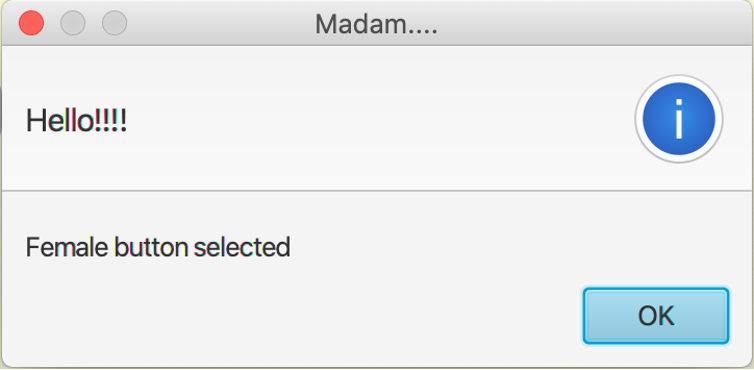
			alert.setTitle("Madam....");
			alert.setHeaderText("Hello!!!!");
			alert.setContentText("Female button selected");

			alert.showAndWait();
		});

		HBox hBox2 = new HBox();
		hBox2.setSpacing(10);
		hBox2.setPadding(new Insets(20, 20, 20, 20));
		hBox2.getChildren().addAll(maleRadioButton, femaleRadioButton);

		DropShadow dropShadow = new DropShadow();
		dropShadow.setOffsetX(5);
		dropShadow.setOffsetY(5);
		dropShadow.setColor(Color.GRAY);

		VBox vBox = new VBox();
		vBox.getChildren().addAll(hBox1, hBox2);
		vBox.setEffect(dropShadow);
		vBox.setStyle("-fx-background-color:lightyellow");

		Scene scene = new Scene(vBox, 500, 500, Color.LIGHTYELLOW);

		primaryStage.setTitle("Toggle Button Demo1");
		primaryStage.setScene(scene);
		primaryStage.show();
	}

	private void showDefaultDialog() {
		Alert alert = new Alert(AlertType.INFORMATION);
		alert.setTitle("Mr or Madam....");
		alert.setHeaderText("Input Required!!!!");
		alert.setContentText("Please click on Male or Femal button!!!!");

		alert.showAndWait();
	}

}


Output


Click on Male button. You will see Mr…. window.


Click on OK button and reclick on Male button. When you reclick on Male button, it will get deselected, so default alert box is shown.


Previous                                                    Next                                                    Home

JavaFX: Radio button demo: Change background color of window


In this post, we are going to develop an application, that displays radio buttons on a scene and depends on the button click, respective color is set as window background.


bgColorChooserUsingRadioButton.fxml

<?import javafx.scene.*?>
<?import javafx.scene.shape.*?>
<?import javafx.scene.layout.*?>
<?import javafx.scene.text.*?>
<?import javafx.scene.effect.*?>
<?import javafx.scene.control.*?>

<VBox xmlns:fx="http://javafx.com/fxml" fx:controller="com.sample.app.widgets.controller.BgColorChooserUsingRadioButtonController"
	fx:id="vBox1" spacing="20" alignment="center">
	
	<HBox fx:id="lableHBox"> 
		<Label fx:id="label1" text="Click on a button to reflect the same background color" wrapText="true"/>
	</HBox>
	
	<HBox fx:id="colorChooserHBox">
		<VBox>
			<RadioButton fx:id="red" text="red"/>
			<RadioButton fx:id="green" text="green"/>
			<RadioButton fx:id="blue" text="blue"/>
		</VBox>
		
		<VBox>
			<RadioButton fx:id="azure" text="azure"/>
			<RadioButton fx:id="aqua" text="aqua"/>
			<RadioButton fx:id="black" text="black"/>
		</VBox>
		
		<VBox>
			<RadioButton fx:id="brown" text="brown"/>
			<RadioButton fx:id="lightsalmon" text="lightsalmon"/>
			<RadioButton fx:id="lightgreen" text="lightgreen"/>
		</VBox>
	</HBox>
	
	
</VBox>


BgColorChooserUsingRadioButtonController.java

package com.sample.app.widgets.controller;

import java.net.URL;
import java.util.Iterator;
import java.util.ResourceBundle;

import javafx.fxml.FXML;
import javafx.fxml.Initializable;
import javafx.geometry.Insets;
import javafx.scene.Node;
import javafx.scene.control.Label;
import javafx.scene.control.RadioButton;
import javafx.scene.control.ToggleGroup;
import javafx.scene.effect.DropShadow;
import javafx.scene.layout.HBox;
import javafx.scene.layout.VBox;
import javafx.scene.paint.Color;
import javafx.scene.text.Font;
import javafx.scene.text.FontPosture;

public class BgColorChooserUsingRadioButtonController implements Initializable {

	@FXML
	private VBox vBox1;

	@FXML
	private HBox colorChooserHBox;

	@FXML
	private Label label1;

	@Override
	public void initialize(URL location, ResourceBundle resources) {

		DropShadow dropShadow = new DropShadow();
		dropShadow.setOffsetX(5);
		dropShadow.setOffsetY(5);
		dropShadow.setColor(Color.GRAY);

		vBox1.setEffect(dropShadow);

		colorChooserHBox.setSpacing(10);
		colorChooserHBox.setPadding(new Insets(20, 20, 20, 20));

		Font font = Font.font("Verdana", FontPosture.REGULAR, 25);

		Iterator<Node> nodes = colorChooserHBox.getChildren().iterator();
		colorChooserHBox.setSpacing(10);

		ToggleGroup toggleGroup = new ToggleGroup();

		while (nodes.hasNext()) {
			VBox vBox = (VBox) nodes.next();
			vBox.setSpacing(10);

			Iterator<Node> vBoxNodes = vBox.getChildren().iterator();

			while (vBoxNodes.hasNext()) {
				Node node = vBoxNodes.next();
				if (node instanceof RadioButton) {
					RadioButton button = (RadioButton) node;
					toggleGroup.getToggles().add(button);

					button.setFont(font);

					button.setOnAction((event) -> {
						vBox1.setStyle("-fx-background-color:" + button.getText());
					});

				}
			}

		}

		label1.setFont(Font.font("Verdana", FontPosture.REGULAR, 50));
		label1.setPadding(new Insets(20, 20, 20, 20));

		nodes = colorChooserHBox.getChildren().iterator();

	}
}


BgColorChooserUsingRadioButtonDemo.java

package com.sample.app.widgets;

import javafx.application.Application;
import javafx.fxml.FXMLLoader;
import javafx.scene.Parent;
import javafx.scene.Scene;
import javafx.scene.paint.Color;
import javafx.stage.Stage;

public class BgColorChooserUsingRadioButtonDemo extends Application {

	private static final String FXML_FILE = "/bgColorChooserUsingRadioButton.fxml";
	private static final String STAGE_TITLE = "Choose background color";

	public static void main(String args[]) {
		launch(args);

	}

	@Override
	public void start(Stage primaryStage) throws Exception {

		Parent root = (Parent) FXMLLoader.load(this.getClass().getResource(FXML_FILE));

		Scene scene = new Scene(root, 1000, 600, Color.WHITE);

		primaryStage.setTitle(STAGE_TITLE);
		primaryStage.setScene(scene);
		primaryStage.show();

	}

}


Output


Select any radio box of your interest, same color is set as window background.


Previous                                                    Next                                                    Home

JavaFX: RadioButton


Radio button either selected or in deselected state. RadioButtons create a series of items where only one item can be selected.


Can a radio button generate event?

Yes, selecting or deselecting a radio button generates an action event.


When you place radio buttons in a toggle group, the behaviour is mutually exclusive. At a time, only one radio button in the group is selected. A RadioButton that is not in a ToggleGroup can be selected and unselected.  By default a RadioButton is not in a ToggleGroup.


RadioButton class provides following constructors to define a RadioButton.


public RadioButton()

public RadioButton(String text)

'text' specifies a text string for its label.


Example

RadioButton maleRadioButton = new RadioButton("Male");

maleRadioButton.setAlignment(Pos.CENTER);

maleRadioButton.setFont(Font.font("Verdana", FontPosture.REGULAR, 30));

maleRadioButton.setPadding(new Insets(10, 10, 10, 10));


RadioButton femaleRadioButton = new RadioButton("Female");

femaleRadioButton.setAlignment(Pos.CENTER);

femaleRadioButton.setFont(Font.font("Verdana", FontPosture.REGULAR, 30));

femaleRadioButton.setPadding(new Insets(10, 10, 10, 10));


How to add event handling to radio buttons?

Using ‘setOnAction’ method, you can add event handling.

maleRadioButton.setOnAction((event) -> {
	Alert alert = new Alert(AlertType.INFORMATION);
	alert.setTitle("Mr....");
	alert.setHeaderText("Hello!!!!");
	alert.setContentText("Male button selected");

	alert.showAndWait();
});

femaleRadioButton.setOnAction((event) -> {
	Alert alert = new Alert(AlertType.INFORMATION);
	alert.setTitle("Madam....");
	alert.setHeaderText("Hello!!!!");
	alert.setContentText("Female button selected");

	alert.showAndWait();
});


How to add radio buttons to ToggleGroup?

ToggleGroup toggleGroup = new ToggleGroup();

toggleGroup.getToggles().addAll(maleRadioButton, femaleRadioButton);


Find the below working application.


RadioButtonDemo.java

package com.sample.app.widgets;

import javafx.application.Application;
import javafx.geometry.Insets;
import javafx.geometry.Pos;
import javafx.scene.Scene;
import javafx.scene.control.Alert;
import javafx.scene.control.Label;
import javafx.scene.control.RadioButton;
import javafx.scene.control.ToggleGroup;
import javafx.scene.control.Alert.AlertType;
import javafx.scene.effect.DropShadow;
import javafx.scene.layout.HBox;
import javafx.scene.layout.VBox;
import javafx.scene.paint.Color;
import javafx.scene.text.Font;
import javafx.scene.text.FontPosture;
import javafx.stage.Stage;

public class RadioButtonDemo extends Application {

	public static void main(String args[]) {
		launch(args);

	}

	@Override
	public void start(Stage primaryStage) throws Exception {

		HBox hBox1 = new HBox();
		Label label1 = new Label("Select your gender");
		label1.setFont(Font.font("Verdana", FontPosture.REGULAR, 45));
		hBox1.getChildren().add(label1);
		hBox1.setPadding(new Insets(20, 20, 20, 20));

		RadioButton maleRadioButton = new RadioButton("Male");
		maleRadioButton.setAlignment(Pos.CENTER);
		maleRadioButton.setFont(Font.font("Verdana", FontPosture.REGULAR, 30));
		maleRadioButton.setPadding(new Insets(10, 10, 10, 10));

		RadioButton femaleRadioButton = new RadioButton("Female");
		femaleRadioButton.setAlignment(Pos.CENTER);
		femaleRadioButton.setFont(Font.font("Verdana", FontPosture.REGULAR, 30));
		femaleRadioButton.setPadding(new Insets(10, 10, 10, 10));
		
		maleRadioButton.setOnAction((event) -> {
			Alert alert = new Alert(AlertType.INFORMATION);
			alert.setTitle("Mr....");
			alert.setHeaderText("Hello!!!!");
			alert.setContentText("Male button selected");

			alert.showAndWait();
		});
		
		femaleRadioButton.setOnAction((event) -> {
			Alert alert = new Alert(AlertType.INFORMATION);
			alert.setTitle("Madam....");
			alert.setHeaderText("Hello!!!!");
			alert.setContentText("Female button selected");

			alert.showAndWait();
		});

		ToggleGroup toggleGroup = new ToggleGroup();
		toggleGroup.getToggles().addAll(maleRadioButton, femaleRadioButton);

		HBox hBox2 = new HBox();
		hBox2.setSpacing(10);
		hBox2.setPadding(new Insets(20, 20, 20, 20));
		hBox2.getChildren().addAll(maleRadioButton, femaleRadioButton);

		DropShadow dropShadow = new DropShadow();
		dropShadow.setOffsetX(5);
		dropShadow.setOffsetY(5);
		dropShadow.setColor(Color.GRAY);

		VBox vBox = new VBox();
		vBox.getChildren().addAll(hBox1, hBox2);
		vBox.setEffect(dropShadow);
		vBox.setStyle("-fx-background-color:lightyellow");

		Scene scene = new Scene(vBox, 500, 500, Color.LIGHTYELLOW);

		primaryStage.setTitle("Radio Butto Demo1");
		primaryStage.setScene(scene);
		primaryStage.show();
	}

}


Output


Depends on your selection of radio button, you will see respective alert box.


Previous                                                    Next                                                    Home